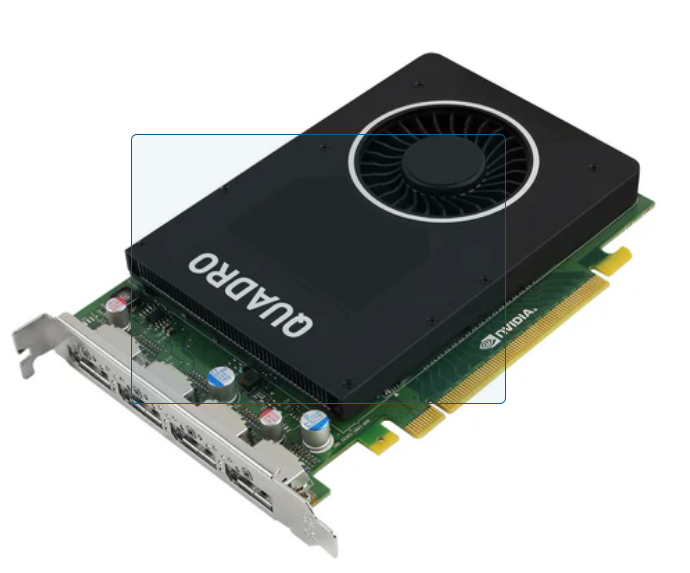
Arch Linux 上安装 NVIDIA Quadro P2000 显卡驱动并启用 CUDA

本文记录了在 Arch Linux 系统上为 NVIDIA Quadro P2000 显卡安装驱动程序的完整过程,以及如何使用 yay 安装 CUDA 版本的 Ollama。

📋 系统环境

  • 操作系统: Arch Linux
  • 显卡型号: NVIDIA Quadro P2000 (5GB GDDR5)
  • 驱动版本: NVIDIA 580.126.18
  • CUDA 版本: 13.0
  • 包管理器: pacman + yay (AUR)

🎯 目标

  1. 安装 NVIDIA 580xx 系列驱动程序
  2. 验证显卡正常工作
  3. 使用 yay 安装 CUDA 版本的 Ollama

📦 第一步:清理旧驱动

在安装新驱动之前,先彻底卸载旧的 NVIDIA 驱动包,避免冲突。

1
2
# 完全卸载旧版 NVIDIA 驱动
sudo pacman -Rns nvidia nvidia-utils nvidia-open nvidia-open-dkms nvidia-settings

⚠️ 注意: 卸载后需要重启系统或确保 nouveau 驱动已加载,否则可能出现显示问题。


🔧 第二步:安装 yay (AUR 助手)

如果还没有安装 yay,先安装它。yay 是 Arch Linux 上最常用的 AUR 助手之一。

1
2
3
4
5
6
7
# 安装 yay
sudo pacman -S yay

# 或者从 AUR 源码安装
git clone https://aur.archlinux.org/yay.git
cd yay
makepkg -si

验证 yay 安装:

1
yay --version

📥 第三步:从 AUR 下载驱动源码

NVIDIA 580xx 系列驱动在官方仓库中可能没有,需要从 AUR 获取。

1
2
3
4
5
6
7
8
9
# 创建工作目录
mkdir nvidia
cd nvidia/

# 克隆驱动包(4 个核心包)
git clone https://aur.archlinux.org/nvidia-580xx-utils.git
git clone https://aur.archlinux.org/nvidia-580xx-settings.git
git clone https://aur.archlinux.org/nvidia-580xx-dkms.git
git clone https://aur.archlinux.org/lib32-nvidia-580xx-utils.git

📝 说明:

  • nvidia-580xx-utils: 核心驱动工具(包含 nvidia-smi)
  • nvidia-580xx-settings: NVIDIA 设置面板
  • nvidia-580xx-dkms: DKMS 内核模块(自动适配内核更新)
  • lib32-nvidia-580xx-utils: 32 位兼容库(运行 32 位程序需要)

🔨 第四步:编译并安装驱动

按顺序编译安装每个包:

1
2
3
4
5
6
7
8
9
10
11
12
13
14
15
# 1. 安装核心工具
cd nvidia-580xx-utils/
makepkg -si

# 2. 安装设置面板
cd ../nvidia-580xx-settings/
makepkg -si

# 3. 安装 DKMS 内核模块
cd ../nvidia-580xx-dkms/
makepkg -si

# 4. 安装 32 位库(可选,但推荐)
cd ../lib32-nvidia-580xx-utils/
makepkg -si

⏱️ 编译时间: 每个包大约需要 1-3 分钟,取决于系统性能。


🔄 第五步:重启并加载驱动

1
2
# 重启系统
sudo reboot

重启后,验证驱动是否正常加载:

1
2
3
4
5
6
7
8
# 检查内核模块
lsmod | grep -E "nvidia|nouveau"

# 查看显卡信息
lspci -k | grep -A 2 -E "VGA|3D"

# 查看驱动状态(最重要!)
nvidia-smi

✅ 成功输出示例

1
2
3
4
5
6
7
8
9
10
+-----------------------------------------------------------------------------------------+
| NVIDIA-SMI 580.126.18 Driver Version: 580.126.18 CUDA Version: 13.0 |
+-----------------------------------------+------------------------+----------------------+
| GPU Name Persistence-M | Bus-Id Disp.A | Volatile Uncorr. ECC |
| Fan Temp Perf Pwr:Usage/Cap | Memory-Usage | GPU-Util Compute M. |
| | | MIG M. |
+-----------------------------------------+------------------------+----------------------+
| 0 Quadro P2000 Off | 00000000:01:00.0 Off | N/A |
| 46% 34C P8 4W / 75W | 252MiB / 5120MiB | 0% Default |
+-----------------------------------------+------------------------+----------------------+

🎉 看到显卡型号和 CUDA 版本就说明驱动安装成功!


🚀 第六步:安装 CUDA 版本的 Ollama

Ollama 默认版本不支持 CUDA,需要安装专门的 CUDA 版本。

1
2
3
4
5
6
7
8
# 搜索可用的 CUDA 版本
yay -Ss ollama-cuda

# 安装 CUDA 12 版本(推荐,兼容性好)
yay -S ollama-cuda12-bin

# 或者 CUDA 13 版本(最新,但可能不稳定)
yay -S ollama-cuda13-bin

📝 版本选择建议:

  • CUDA 12: 稳定,兼容大多数模型
  • CUDA 13: 最新特性,但部分模型可能不兼容

🔍 第七步:验证 CUDA 加速

启动 Ollama 并检查 GPU 加速是否启用:

1
2
3
4
5
# 查看 Ollama 服务日志
journalctl -u ollama -n 50 --no-pager | grep -i "cuda\|gpu\|nvidia"

# 或者实时监控 GPU 使用情况
nvidia-smi -l 1

预期输出

日志中应该看到类似内容:

1
2
INFO: Loading model with CUDA acceleration
INFO: GPU offload enabled, VRAM: 5120MB

🛠️ 常见问题排查

问题 1: nvidia-smi 命令找不到

原因: 驱动未正确安装或 PATH 未配置

解决:

1
2
3
4
5
6
# 检查包是否安装
pacman -Q | grep nvidia

# 重新安装
cd nvidia-580xx-utils/
makepkg -si --force

问题 2: 黑屏/无法进入桌面

原因: 驱动与显示管理器冲突

解决:

  1. 重启进入 TTY (Ctrl+Alt+F2)
  2. 卸载驱动:sudo pacman -Rns nvidia-580xx-*
  3. 安装 nouveau 驱动:sudo pacman -S xf86-video-nouveau
  4. 重启后重试

问题 3: CUDA 版本不匹配

原因: Ollama 要求的 CUDA 版本与驱动不兼容

解决:

1
2
3
4
5
6
7
8
# 查看驱动支持的 CUDA 版本
nvidia-smi | grep "CUDA Version"

# 卸载当前版本
sudo pacman -R ollama-cuda13-bin

# 安装兼容版本
yay -S ollama-cuda12-bin

问题 4: makepkg 失败

原因: 缺少依赖或签名问题

解决:

1
2
3
4
5
6
7
8
# 更新系统
sudo pacman -Syy

# 安装基础开发工具
sudo pacman -S base-devel git

# 清除缓存重试
makepkg -si --cleanbuild

📊 已安装的包清单

安装完成后,可以通过以下命令查看:

1
pacman -Q | grep -iE "nvidia|cuda|yay"

示例输出

1
2
3
4
5
6
7
8
linux-firmware-nvidia 20260221-1
nvidia-580xx-dkms 580.126.18-2
nvidia-580xx-settings 580.126.18-1
nvidia-580xx-settings-debug 580.126.18-1
nvidia-580xx-utils 580.126.18-2
ollama-cuda12-bin 0.17.7-1
opencl-nvidia-580xx 580.126.18-2
yay 12.5.7-1

💡 优化建议

1. 启用持久化模式

1
2
3
# 创建 systemd 服务
sudo systemctl enable nvidia-persistenced
sudo systemctl start nvidia-persistenced

2. 设置电源管理

编辑 /etc/modprobe.d/nvidia.conf:

1
2
options nvidia NVreg_PreserveVideoMemoryAllocations=1
options nvidia NVreg_TemporaryFilePath=/var/tmp

3. 监控 GPU 状态

创建别名方便使用:

1
2
3
# 添加到 ~/.bashrc
alias gpu='nvidia-smi -l 1'
alias gpuinfo='nvidia-smi --query-gpu=name,memory.total,memory.used,memory.free --format=csv'

📚 参考资料


🎉 总结

通过以上步骤,成功在 Arch Linux 上为 Quadro P2000 安装了 NVIDIA 580.126.18 驱动,并启用了 CUDA 加速的 Ollama。

关键要点:

  1. ✅ 先彻底卸载旧驱动
  2. ✅ 从 AUR 获取最新驱动源码
  3. ✅ 按顺序编译安装(utils → settings → dkms → lib32)
  4. ✅ 使用 yay 安装 CUDA 版本的 Ollama
  5. ✅ 用 nvidia-smi 验证安装

现在可以享受 GPU 加速的 AI 推理了!🚀


最后更新:2026-03-09
作者:皮卡